
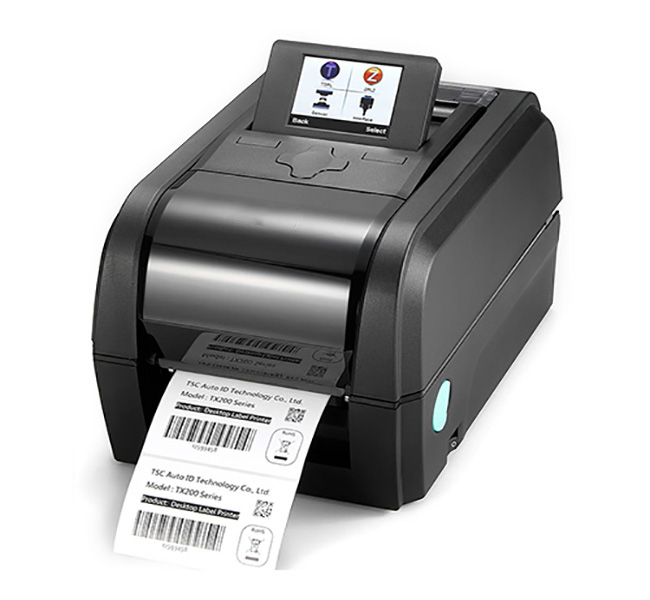
在商品包裝、圖書管理等需要標準EAN-13條碼的環節中,企業常依賴專業的Bartender軟件進行設計與打印。然而,一個令人困惑的技術難題時有發生:在軟件屏幕上清晰顯示、包含完整延伸部分的EAN-13條碼,在實際打印出來后,其首、中、尾三處本應延伸到數字上方的短條卻神秘“消失”了。
這不僅影響條碼的美觀,更可能導致掃描設備讀取困難,影響倉儲、零售等環節的效率。面對此問題,操作人員往往反復檢查設計文件,卻找不到原因。作為在條碼標識與打印集成領域深耕多年的技術服務商,廣州權昌科技結合大量實戰案例指出:問題的根源通常不在條碼本身,而在于 “軟件-驅動-打印機”三者協同工作流程中的一個關鍵沖突。
核心原理解析:當“雙重轉換”遭遇“過度優化”
要理解此問題,需要先了解標準EAN-13條碼的構成與打印的工作流程:
條碼的“延伸條”是什么?
在標準EAN-13條碼中,起始符、中間分隔符和終止符由特定的條空序列構成,其部分短條會略微向上延伸到數字區域之上。這是國際標準(如GB 12904-2008)規定的合法組成部分,并非設計錯誤。“雙重轉換”的沖突點何在?
問題的核心,往往出在使用Bartender Ultra或某些企業版軟件,并連接了特定品牌(如案例中提及的Toshiba B-452)或型號的條碼打印機時。其深層原因如下圖所示:如圖所示,當Bartender軟件為了追求最佳的打印效果和速度,嘗試與特定打印機深度結合時,它會嵌入一些該品牌打印機特有的“優化指令”。然而,如果打印機驅動程序在解釋這些混合指令時,對其中的某些部分(如被視為“非標準圖形”的延伸條指令)進行了過濾或簡化,就會導致最終發送到打印機的數據不完整,延伸部分因此丟失。
權昌科技三步診斷與解決方案
根據上述原理,權昌科技建議您遵循以下標準化流程進行排查與解決:
第一步:鎖定問題源頭,進行快速驗證
更改打印設備測試:在Bartender中,將打印任務輸出到“Adobe PDF”或“Microsoft XPS Document Writer”等虛擬打印機。如果生成的PDF或XPS文件中的條碼是完整的,則基本可斷定問題出在物理條碼打印機的驅動設置上。
切換條碼符號體系:在Bartender的條碼屬性中,嘗試將條碼的“符號體系”從“自動”或“EAN-13”手動切換為更底層的“UPC/EAN” 或 “Code 128”(如果允許),預覽并打印測試。此舉是強制軟件使用更通用、更標準的指令集來生成條碼。
第二步:調整打印機驅動關鍵設置
這是最常見的解決方案入口。進入Windows的“設備和打印機”,右鍵單擊您的條碼打印機,選擇“打印首選項”,尋找以下關鍵選項卡并進行調整:
關閉“打印機優化”或“高速打印”模式:這些模式可能啟用驅動級的指令壓縮或簡化。
將“圖形”或“圖像輸出模式”設置為“光柵”或“位圖”:此設置將命令驅動程序把所有打印內容(包括條碼)都處理為一張位圖圖像發送給打印機,從而完全繞過驅動內部的條碼指令解釋器,避免任何“優化”干擾。這是最徹底有效的解決方法之一。
更新或重置打印機驅動程序:訪問打印機品牌官網,下載安裝最新版的通用驅動程序,或在驅動程序中執行“恢復默認值”。
第三步:優化Bartender軟件設計設置
檢查并調整條碼“模塊寬度”與“靜區”:確保設置符合標準(如模塊寬度不小于0.264mm),靜區足夠。
以圖形方式嵌入條碼:在Bartender中,將設計好的條碼先轉換為圖片(如PNG格式),再插入到標簽模板中進行打印。這種方式能絕對保證輸出內容與屏幕所見一致。
權昌科技的價值:從解決問題到預防問題
權昌科技不僅幫助您解決眼前的技術故障,更致力于為客戶構建穩定、可靠的條碼打印體系:
系統兼容性預驗證:在為客戶規劃打印解決方案時,我們已將軟件、驅動與硬件的兼容性測試納入標準流程,提前規避此類沖突。
標準化參數知識庫:我們為不同行業、不同應用場景總結了經過驗證的打印機驅動參數配置模板,可快速為您部署。
專業的技術支持服務:當您遇到棘手的打印兼容性問題時,我們的工程師團隊能夠進行遠程診斷,提供針對性的參數調優服務,確保您的生產不受影響。
總結
EAN-13條碼打印時延伸部分缺失,是一個典型的軟硬件協同工作流問題。請勿在條碼設計本身上過度糾結,而應聚焦于 “打印機驅動屬性設置” 這一關鍵環節。按照“驗證源頭 → 調整驅動(首選光柵模式)→ 優化設計”的步驟,絕大多數問題可迎刃而解。
若您嘗試以上方法后問題仍然存在,或需要為您的企業部署一套完全兼容、穩定可靠的條碼打印系統,請隨時聯系廣州權昌科技。我們憑借深厚的技術積累與豐富的行業經驗,確保您的每一個條碼都清晰、標準、可靠。


 客服 582390816