
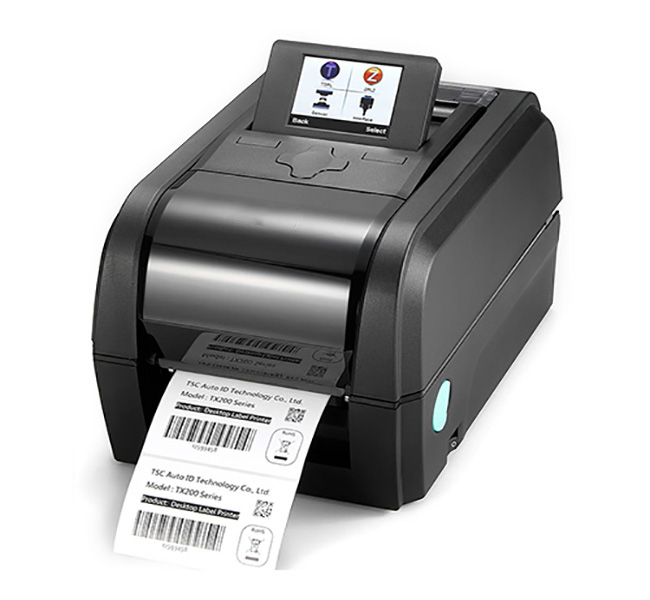
在倉(cāng)儲(chǔ)物流、零售收銀、產(chǎn)品標(biāo)識(shí)等高頻打印場(chǎng)景中,條碼打印機(jī)閃紅燈是極為常見的故障提示。這類問題多與耗材安裝、參數(shù)設(shè)置、傳感器狀態(tài)或硬件運(yùn)行相關(guān),無需專業(yè)技術(shù)即可逐步排查解決。下面為大家梳理具體原因及實(shí)操解決方案。
一、條碼打印機(jī)閃紅燈的核心原因
耗材安裝異常:標(biāo)簽紙缺紙、卡紙或安裝錯(cuò)位,碳帶裝反、用盡、固定不牢(熱轉(zhuǎn)印機(jī)型),或耗材與打印機(jī)不兼容。
打印頭 / 機(jī)蓋未閉合:打印頭未完全壓緊、機(jī)蓋未鎖止,或異物卡住導(dǎo)致閉合傳感器未觸發(fā)。
傳感器故障或未校準(zhǔn):紙張傳感器、碳帶傳感器臟污、偏移,或未執(zhí)行測(cè)紙校準(zhǔn),導(dǎo)致打印機(jī)無法識(shí)別介質(zhì)。
參數(shù)設(shè)置不匹配:軟件或驅(qū)動(dòng)中標(biāo)簽尺寸、紙張類型(間隙 / 黑標(biāo) / 連續(xù)紙)設(shè)置與實(shí)際耗材不一致。
硬件過熱保護(hù):打印頭或電源模塊溫度過高,觸發(fā)設(shè)備過熱保護(hù)機(jī)制。
硬件故障:主板、馬達(dá)、傳感器排線損壞,或傳動(dòng)部件卡滯、齒輪磨損。
二、分步解決方法
(一)檢查耗材安裝與狀態(tài)
核查標(biāo)簽紙:打開紙倉(cāng),確認(rèn)標(biāo)簽紙未用盡、無褶皺卡紙,安裝時(shí)邊緣對(duì)齊導(dǎo)紙槽并按壓到底。
校準(zhǔn)碳帶安裝(熱轉(zhuǎn)印機(jī)型):檢查碳帶是否用盡、斷裂或裝反,將碳帶回收端固定牢固,確保與標(biāo)簽紙材質(zhì)匹配(蠟基 / 樹脂基)。
更換適配耗材:若耗材分切不良、紙芯錯(cuò)位或涂層粘連,更換合規(guī)優(yōu)質(zhì)耗材后重試。
(二)確認(rèn)打印頭與機(jī)蓋閉合
檢查閉合狀態(tài):觀察打印頭是否有異物(紙屑、碳帶殘片)卡住,用力按壓打印頭兩側(cè),確保完全閉合并聽到鎖止聲。
清理阻礙物:用鑷子清除機(jī)蓋與打印頭間隙中的雜物,確保閉合傳感器能正常觸發(fā)。
(三)清潔與校準(zhǔn)傳感器
清潔傳感器:斷電后,用蘸有≥90% 異丙醇的棉簽,擦拭紙張傳感器和碳帶傳感器(位于打印頭下方或紙倉(cāng)內(nèi)),清除灰塵和粘膠。
執(zhí)行介質(zhì)校準(zhǔn):長(zhǎng)按 “PAUSE” 鍵開機(jī)(或按說明書指定組合鍵),打印機(jī)自動(dòng)走紙識(shí)別標(biāo)簽尺寸,校準(zhǔn)后按 “FEED” 鍵測(cè)試走紙是否正常。
調(diào)整傳感器位置:若校準(zhǔn)無效,手動(dòng)調(diào)整傳感器至對(duì)準(zhǔn)標(biāo)簽間隙或黑標(biāo)處,確保識(shí)別準(zhǔn)確。
(四)匹配軟件與驅(qū)動(dòng)參數(shù)
核對(duì)標(biāo)簽設(shè)置:在編輯軟件中,設(shè)置與實(shí)際標(biāo)簽一致的寬度、高度及間距,選擇對(duì)應(yīng)紙張類型(間隙 / 黑標(biāo) / 連續(xù)紙)。
同步驅(qū)動(dòng)參數(shù):打開打印機(jī)驅(qū)動(dòng) “首選項(xiàng)”,確認(rèn)打印模式(熱敏 / 熱轉(zhuǎn)印)、紙張規(guī)格與軟件設(shè)置一致,避免參數(shù)沖突。
(五)處理硬件過熱問題
暫停打印降溫:若打印頭或電源過熱,關(guān)閉打印機(jī)靜置 10-15 分鐘,待溫度降至正常后重啟。
優(yōu)化使用習(xí)慣:避免長(zhǎng)時(shí)間高負(fù)荷連續(xù)打印,確保設(shè)備放置在通風(fēng)良好的環(huán)境中,遠(yuǎn)離熱源。
(六)排查硬件故障
檢查傳動(dòng)部件:斷電后查看齒輪、皮帶是否松動(dòng)、磨損或有異物卡滯,輕微磨損可涂抹專用潤(rùn)滑脂,嚴(yán)重則需更換配件。
重啟與復(fù)位:關(guān)閉打印機(jī)和連接設(shè)備,重新啟動(dòng)清除緩存;若仍報(bào)錯(cuò),可按說明書執(zhí)行恢復(fù)出廠設(shè)置后重新校準(zhǔn)。
專業(yè)檢測(cè):若以上操作無效,且伴隨無走紙動(dòng)作、報(bào)錯(cuò)代碼等情況,可能是主板或傳感器排線故障,建議聯(lián)系專業(yè)維修人員。
三、日常使用與維護(hù)建議
更換耗材后,養(yǎng)成執(zhí)行介質(zhì)校準(zhǔn)的習(xí)慣,避免因識(shí)別異常導(dǎo)致紅燈報(bào)錯(cuò)。
定期清潔傳感器和打印頭(建議每月 1-2 次),減少臟污引發(fā)的故障。
優(yōu)先使用與打印機(jī)型號(hào)適配的合規(guī)耗材,避免劣質(zhì)耗材損傷設(shè)備部件。
避免暴力關(guān)閉機(jī)蓋或拉扯耗材,防止傳感器和傳動(dòng)部件受損。
高負(fù)荷使用場(chǎng)景下,定期檢查電源適配器和排線連接狀態(tài),確保供電穩(wěn)定。


 客服 582390816