
二維碼以其大容量存儲、高保密性、強可追溯性、低成本等特性,在現代企業的表單管理、安全認證、物流追蹤、證照防偽、庫存盤點和數據備份等領域得到廣泛應用。
那么,如何高效地將Excel中已有的數據批量生成二維碼呢?使用專業的條碼打印軟件是關鍵。以下以權昌條碼打印軟件為例,為您展示完整操作流程。
詳細操作步驟
第一步:新建標簽與Excel數據源導入
創建標簽:打開權昌條碼打印軟件,點擊 “新建” 創建一個空白標簽,根據實際標簽紙張尺寸設置頁面。
連接數據庫:點擊軟件右上角的 “數據庫設置”。
添加數據源:選擇 “添加” > “Excel數據源(JDBC)”。
選擇文件:點擊 “瀏覽”,找到并選擇您的Excel表格文件。
測試連接:點擊 “測試連接”,確認軟件能成功讀取到Excel文件中的數據表和字段信息。
完成導入:點擊 “添加”,完成數據導入。
第二步:創建與配置二維碼
添加二維碼:點擊軟件左側工具欄的二維碼圖標,在標簽設計區域繪制一個二維碼對象。
設置條碼類型:雙擊該二維碼,打開 “圖形屬性” 窗口。在 “條碼” 選項卡中,默認類型為 “QR Code”。權昌軟件支持多種二維碼類型(如Data Matrix, PDF417等),此處我們保持默認的QR Code即可。
綁定數據源:
切換到 “數據源” 選項卡。
點擊 “修改” 按鈕,打開數據對象管理窗口。
在“數據類型”下拉菜單中選擇 “數據庫導入”。
在下方出現的 “連接” 選項中,選擇您剛剛導入的Excel數據源。
在 “字段” 列表中,選擇您希望作為二維碼內容的數據列(如產品ID、序列號等)。
點擊 “編輯”,然后 “確定” 完成單字段綁定。
第三步:(可選)組合多個字段內容
如果希望一個二維碼中包含Excel中同一行的多個字段信息(如“產品ID-批次-日期”),可進行組合:
在 “數據源” 選項卡中,點擊 “+” 號添加一個新的數據對象。
同樣選擇 “數據庫導入”,選擇另一個需要的字段,點擊 “編輯”。
在兩個數據對象之間,可再次點擊 “+” 號添加一個 “固定數據” 類型的對象,輸入分隔符(如“-”或“/”)。
按需排列順序,完成后點擊 “確定”。
第四步:預覽與批量打印
預覽效果:點擊工具欄的 “打印預覽” 按鈕。
檢查結果:在預覽窗口中,您可以看到每一個二維碼都已自動關聯Excel表格中的一條數據,實現了真正的批量、可變數據生成。
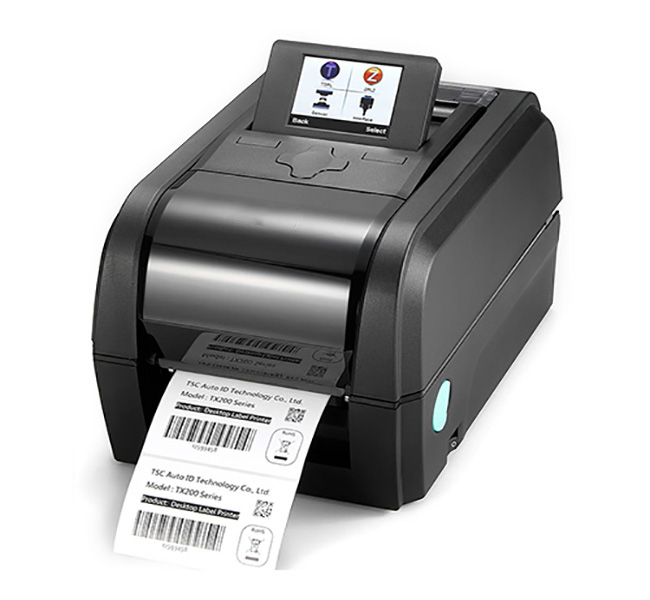
執行打印:確認無誤后,連接打印機即可執行批量打印。
權昌條碼標簽打印軟件的強大擴展性
除了Excel,權昌條碼軟件還支持連接并導入多種常見數據庫的數據,實現更復雜的自動化打印任務:
支持的數據庫類型:Access、TXT文本、SQL Server、Oracle、MySQL、Sybase、DB2、SQLite、DBF等。
高級功能:支持數據分割、篩選、排序,以及靈活的數據格式化處理功能。
權昌專業支持
通過以上步驟,您即可輕松實現從數據到實物二維碼標簽的高效轉化。權昌條碼打印軟件以其直觀的操作界面和強大的數據處理能力,成為企業進行批量標簽、證卡、合格證制作的得力助手。
如果您希望深入了解軟件的更多高級功能,或需要針對特定業務場景(如與ERP/MES系統對接)的打印解決方案,歡迎訪問權昌官網或聯系我們的技術支持團隊,獲取詳細的產品資料與專業咨詢。


 客服 582390816