
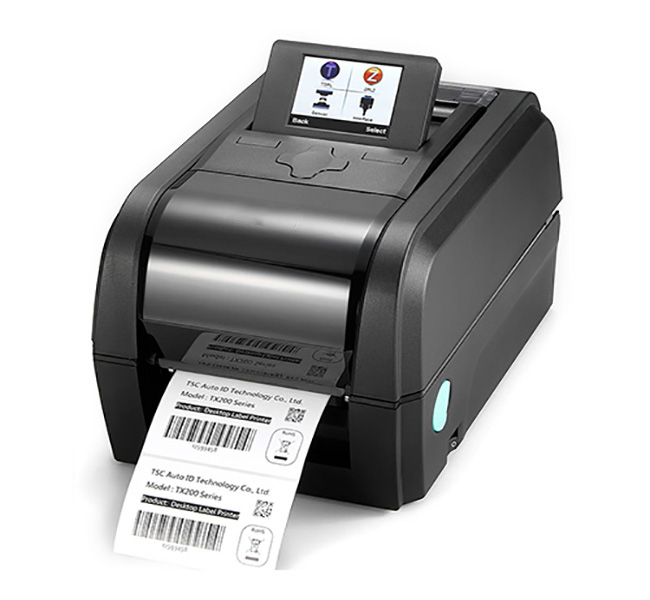
在電商、物流、倉庫管理等場景中,標簽打印機是高頻使用設備,而更換標簽紙后不出字是用戶常遇的故障之一。這類問題多與耗材安裝、參數(shù)設置或設備維護相關(guān),無需復雜操作即可排查解決。下面為大家梳理具體原因及實操處理方案。
一、常見核心原因
傳感器未校準:更換標簽紙后,打印機未重新識別紙張規(guī)格,傳感器未檢測到有效介質(zhì)。
打印頭問題:打印頭表面沾有殘膠、灰塵,或局部損壞導致無法正常發(fā)熱印字。
打印參數(shù)設置不匹配:驅(qū)動或編輯軟件中,標簽尺寸、打印濃度、速度等參數(shù)與實際耗材不匹配。
設備連接故障:USB、藍牙或 Wi-Fi 連接松動,數(shù)據(jù)線損壞導致信號傳輸中斷。
耗材質(zhì)量或兼容性問題:使用非適配的標簽紙、碳帶,或耗材受潮、老化影響打印效果。
二、分步解決方法
(一)檢查耗材安裝與兼容性
重新安裝標簽紙:關(guān)閉打印機,確保標簽紙平整無折痕, printable 面(熱敏紙可通過指甲劃痕測試,變黑面為打印面)朝向打印頭。
核對碳帶安裝(熱轉(zhuǎn)印機型):確認碳帶未裝反(用標簽紙粘貼碳帶表面,有碳粉附著則安裝正確),且碳帶未用盡、無褶皺。
匹配耗材材質(zhì):蠟基碳帶適配銅版紙,樹脂基碳帶適配合成紙、PET 紙,避免混用導致印字失敗。
(二)校準傳感器與紙張規(guī)格
自動校準操作:多數(shù)機型可長按 “PAUSE” 和 “FEED” 鍵(或參考說明書指定組合鍵)開機,打印機將自動走紙并識別標簽長度。
手動校準調(diào)節(jié):若自動校準無效,可打開打印機頂蓋,調(diào)整傳感器位置至標簽紙間隙或黑標處,再通過軟件執(zhí)行校準命令。
同步軟件參數(shù):在標簽編輯軟件中,設置與實際標簽一致的寬度、高度及間距參數(shù),確保驅(qū)動設置同步更新。
(三)清潔與檢查打印頭
安全清潔流程:關(guān)閉電源并拔掉插頭,用蘸有≥90% 異丙醇的棉簽,沿打印頭橫紋單向輕輕擦拭,清除殘膠和灰塵,晾干后再開機。
檢查打印頭狀態(tài):若清潔后仍有固定白條或完全不出字,可能是打印頭老化損壞,需更換原裝配件。
(四)調(diào)整打印參數(shù)與連接狀態(tài)
優(yōu)化打印設置:在驅(qū)動中適當提高打印濃度(明暗度),降低打印速度,避免因熱量不足導致印字不顯現(xiàn)。
排查設備連接:USB 連接需更換數(shù)據(jù)線或端口測試;無線連接需確保設備處于同一網(wǎng)絡,重新配對藍牙或 Wi-Fi。
重啟設備與軟件:關(guān)閉打印機和電腦 / 手機,重新啟動后清除打印緩存,嘗試打印測試頁驗證是否恢復。
(五)硬件故障排查
若上述操作均無效,可檢查電源適配器是否正常供電(確保電壓穩(wěn)定),或觀察打印機狀態(tài)燈是否有報錯提示。若懷疑主板、進紙機構(gòu)等硬件故障,建議聯(lián)系專業(yè)維修人員檢測。
三、日常使用與維護建議
更換標簽紙時,同步檢查碳帶余量和狀態(tài),避免因耗材耗盡導致打印中斷。
定期清潔打印頭(建議每次更換耗材時清潔一次),延長設備使用壽命。
優(yōu)先使用與打印機適配的原裝或合規(guī)耗材,避免劣質(zhì)耗材損傷設備。
每次更換不同規(guī)格標簽紙后,養(yǎng)成校準傳感器的習慣,減少故障概率。


 客服 582390816