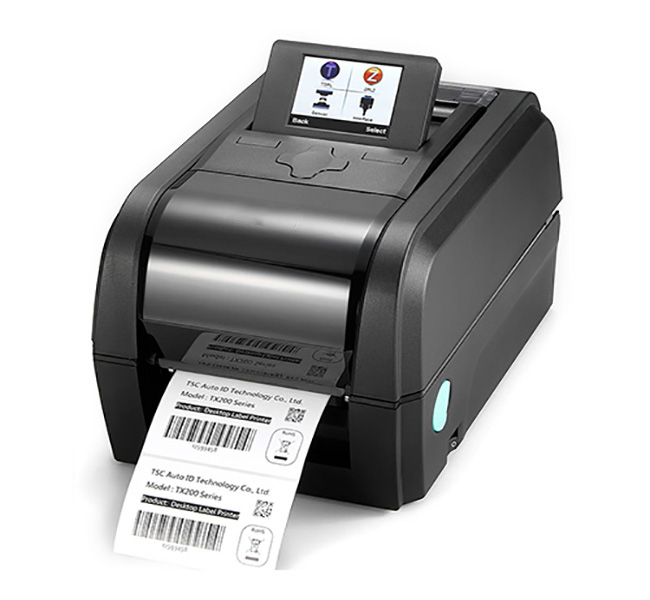
在產品出入庫管理中,傳統的標簽打印方式容易因人工輸入錯誤導致信息錯亂。“掃描一張條碼,即時打印一張對應標簽” 的自動化流程,能夠從根本上杜絕此類錯誤。其核心原理是將掃描槍讀取的現有條碼數據,實時傳輸至條碼打印軟件,軟件隨即生成并打印出相應的新標簽。
實現這一流程的關鍵,在于條碼軟件需支持掃描錄入功能,即權昌條碼打印軟件中的 “打印時輸入” 功能。
權昌條碼軟件具體操作步驟
第一步:創建標簽模板與條碼對象
打開權昌條碼標簽打印軟件,新建一個符合標簽紙尺寸的文檔。
使用工具欄的 “繪制一維條碼” 工具,在畫布上繪制一個條碼對象。
在屬性面板中,選擇您需要的條碼類型(如Code 128, EAN-13等),并調整至合適的尺寸。
第二步:配置條碼數據源(關鍵步驟)
鼠標右鍵點擊剛創建的條碼,選擇 “屬性”。
在屬性窗口中,切換到 “數據源” 選項卡。
選中左側數據對象列表中的默認數據,點擊上方的 “-”號(減號按鈕) 將其刪除。
點擊 “+”號(添加按鈕),創建一個新的數據對象。
第三步:設置數據輸入方式
點擊添加后,在彈出的數據對象管理窗口中,將 “數據類型” 設置為 “手動輸入” 或類似選項。
在輸入框中輸入任意一個示例數據(如“123456”),點擊確定。
重要說明:此處輸入的示例數據并非最終打印內容,僅用于在軟件中預覽和定位條碼。實際打印內容將由掃描槍實時輸入。
第四步:排版與打印設置
利用軟件的對齊工具,將條碼在標簽上居中或擺放到所需位置。
點擊軟件上方的 “打印設置” 按鈕。
在彈出的打印設置窗口中,在 “份數” 或 “序列” 欄輸入本次需要打印的總標簽數量。
點擊 “尾頁” 按鈕預覽并更新總頁數,確認無誤。
第五步:執行掃描即時打印
點擊 “打印” 按鈕。
軟件將自動彈出一個 “請輸入” 的對話框。
此時,使用掃描槍掃描原始產品或包裝上的條碼。
每成功掃描一次,打印機便會立即打印出一張包含所掃描數據的標簽。
此過程持續進行,直到打印完預先設置的份數,對話框自動關閉,打印任務結束。
方案優勢與應用擴展
核心優勢
零差錯:完全規避人工錄入錯誤,確保標簽與實物100%對應。
高效率:掃描與打印動作無縫銜接,極大提升出入庫作業速度。
操作簡便:一線人員無需復雜培訓,掃描即完成所有操作。
功能擴展
此方法不僅限于打印一維條碼,通過權昌軟件的靈活設置,還可實現:
掃描條碼,打印二維碼:將掃描到的數據編碼為二維碼打印。
掃描條碼,打印混合信息:在打印條碼的同時,自動生成并打印包含產品名稱、規格、庫位等信息的文本。
觸發復雜打印邏輯:結合數據庫,掃描條碼后可調用并打印預先關聯的完整產品信息標簽。
權昌專業價值
該“掃描即時打印”功能深度體現了人工操作與智能軟件的精華結合,將倉庫管理中重復、易錯的環節自動化,是走向精益化、數字化管理的重要一步。
權昌條碼打印軟件以其強大的靈活性和穩定性,為各類倉儲、物流、制造企業提供了可靠的數據采集與標簽輸出一體化解決方案。
如果您希望進一步了解如何將此功能與您的WMS/ERP系統結合,或需要定制更復雜的掃描打印邏輯,歡迎聯系權昌技術團隊,獲取專業的技術咨詢與方案設計服務。


 客服 582390816