
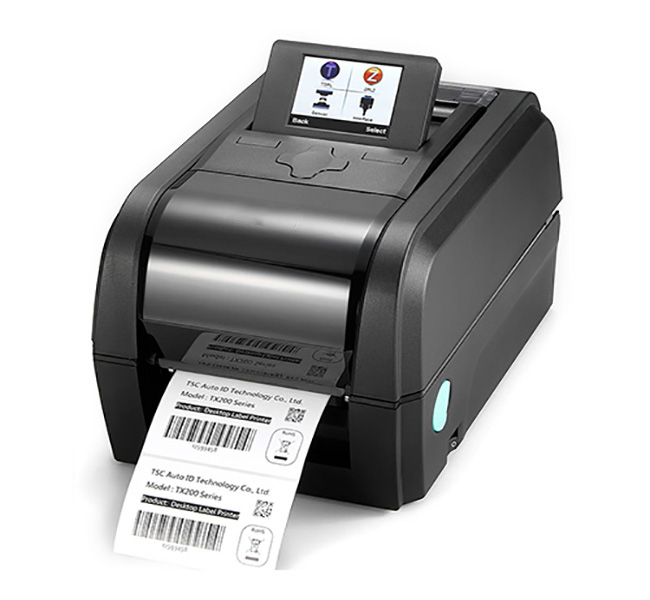
條碼打印機(jī)是一種專用打印設(shè)備,其與普通打印機(jī)的核心區(qū)別在于采用以熱為基礎(chǔ)的打印技術(shù),通過(guò)條碼碳帶轉(zhuǎn)印或直接在熱敏紙上完成打印。這種技術(shù)的突出優(yōu)勢(shì)是能夠?qū)崿F(xiàn)無(wú)人值守下的連續(xù)高速打印,非常適合工業(yè)化標(biāo)簽生產(chǎn)。
打印質(zhì)量不僅取決于打印機(jī)本身,碳帶的正確安裝與使用同樣至關(guān)重要。以下是詳細(xì)的碳帶安裝方法與一個(gè)常見(jiàn)故障的解決方案。
條碼打印機(jī)碳帶安裝九步法
準(zhǔn)備:取出碳帶芯軸和碳帶,將芯軸插入碳帶卷軸心。
打開(kāi)機(jī)蓋:雙手推動(dòng)并向上翻開(kāi)打印機(jī)上蓋,露出內(nèi)部結(jié)構(gòu)。
抬起打印頭組件:向下按壓“打印頭抬起按鍵”,將碳帶支撐架抬起至約30度角,聽(tīng)到輕微的“啪”聲后,支撐架將鎖定在此位置。
安裝碳帶發(fā)放軸(供給軸):
將打印機(jī)左側(cè)(發(fā)放軸處)的手動(dòng)拉軸套向外輕拉。
將已穿好碳帶的發(fā)放軸左側(cè)插入發(fā)放軸撥輪的六角形凸臺(tái)中。
將發(fā)放軸右側(cè)對(duì)準(zhǔn)手動(dòng)拉軸套的堵頭,松開(kāi)拉軸套,使其卡緊軸心。發(fā)放軸安裝完畢。
準(zhǔn)備回收軸:取出另一根空芯軸,作為碳帶回收紙軸。
安裝碳帶回收軸:
將打印機(jī)右側(cè)(回收軸處)的手動(dòng)拉軸套向外輕拉。
將回收軸左側(cè)插入回收軸撥輪的六角形凸臺(tái)。
將回收軸右側(cè)對(duì)準(zhǔn)手動(dòng)拉軸套的堵頭,松開(kāi)拉軸套。回收軸安裝完畢。
牽引碳帶:從發(fā)放軸上拉出碳帶前端,將碳帶從打印頭組件下方平滑繞過(guò)。
固定碳帶前端:將碳帶前端粘貼到回收軸的紙軸上。
繃緊碳帶:手動(dòng)順時(shí)針撥動(dòng)碳帶回收軸撥輪,使碳帶平整地纏繞幾圈在回收軸上,并確保碳帶繃緊,無(wú)松弛。
關(guān)閉機(jī)蓋:輕輕壓下打印頭支撐架,使其復(fù)位,然后合上打印機(jī)上蓋。安裝完成。
常見(jiàn)故障深度解析與解決:碳帶回收軸不轉(zhuǎn)動(dòng)
問(wèn)題現(xiàn)象
同一臺(tái)支持雙模式的打印機(jī),在從打印熱敏紙切換為打印銅版紙+碳帶后,打印時(shí)碳帶回收軸不自動(dòng)回收廢舊碳帶,導(dǎo)致碳帶堆積。
根本原因
此問(wèn)題幾乎都是由于打印模式設(shè)置錯(cuò)誤導(dǎo)致的。打印機(jī)原先使用熱敏模式(不裝碳帶),在換上銅版紙和碳帶后,驅(qū)動(dòng)或打印機(jī)面板中的打印方式未相應(yīng)更改為“熱轉(zhuǎn)印”模式。
在熱敏模式下,打印機(jī)認(rèn)為無(wú)需碳帶,因此不會(huì)驅(qū)動(dòng)回收軸轉(zhuǎn)動(dòng)。碳帶雖安裝,但未被激活參與打印過(guò)程。
解決方案
必須在打印機(jī)的驅(qū)動(dòng)設(shè)置或設(shè)備本身菜單中,將打印方式從“熱敏”修改為“熱轉(zhuǎn)印”。
具體操作路徑(以Windows系統(tǒng)常見(jiàn)驅(qū)動(dòng)為例):
進(jìn)入電腦的 【控制面板】->【設(shè)備和打印機(jī)】。
右鍵點(diǎn)擊您的條碼打印機(jī),選擇 【打印首選項(xiàng)】。
在打開(kāi)的對(duì)話框中,查找 【選項(xiàng)】、【高級(jí)設(shè)置】或【介質(zhì)】標(biāo)簽頁(yè)。
找到 【打印方式】、【類型】或【模式】 設(shè)置項(xiàng)。
將其從 【熱敏】或【Direct Thermal】 更改為 【熱轉(zhuǎn)印】或【Thermal Transfer】。
點(diǎn)擊 【應(yīng)用】 并 【確定】 保存設(shè)置。
完成此設(shè)置后,打印機(jī)在接收打印任務(wù)時(shí)便會(huì)驅(qū)動(dòng)回收軸正常回收碳帶。
權(quán)昌專業(yè)提醒
正確的安裝與設(shè)置是保障條碼打印機(jī)穩(wěn)定運(yùn)行、獲得高質(zhì)量打印輸出的基礎(chǔ)。定期清潔打印頭、使用匹配的耗材并確保設(shè)置正確,能極大延長(zhǎng)設(shè)備使用壽命。
如果您在安裝或使用過(guò)程中遇到其他問(wèn)題,或需要特定型號(hào)的詳細(xì)安裝圖示,歡迎隨時(shí)聯(lián)系權(quán)昌技術(shù)支持團(tuán)隊(duì),我們將為您提供專業(yè)的遠(yuǎn)程指導(dǎo)或現(xiàn)場(chǎng)服務(wù)。


 客服 582390816