
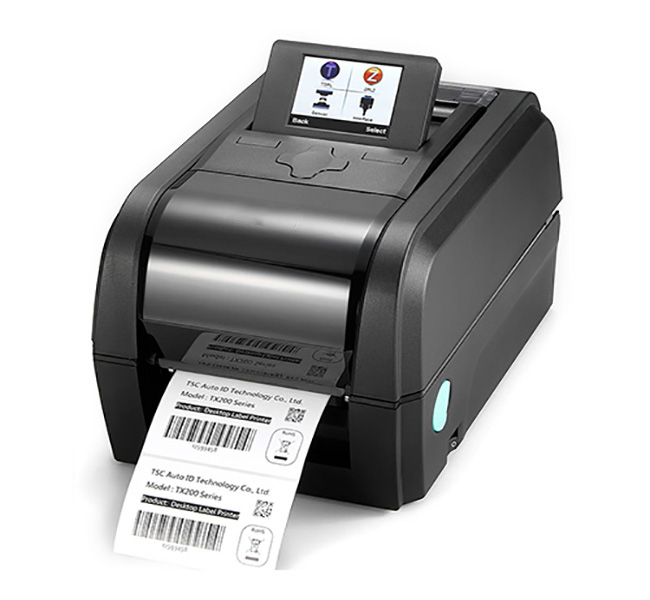
條碼打印機:專業但易用的標識工具
條碼打印機是專門用于打印條形碼及各類標簽的專業設備。因其涉及專用耗材(標簽紙、碳帶)的安裝以及配套軟件的使用,常令新用戶感到困惑。然而,其基本使用邏輯與普通打印機相似:安裝驅動 → 安裝耗材 → 設計排版 → 輸出打印。
遵循以下四個步驟,您即可順利完成設置并開始打印。
條碼打印機完整設置流程
第一步:正確安裝標簽紙
打開上蓋:打開打印機上蓋,露出內部的卷軸倉。
準備紙卷:取出紙卷架,將整卷標簽紙從左向右套入紙卷架中。
放回紙卷倉:將裝有標簽紙的紙卷架放回打印機內的紙卷倉,并將紙卷整體向左移動靠緊左側,確保位置固定。
穿引標簽紙:
向上打開打印頭模塊(通常有卡扣或釋放鈕)。
一手托住打印頭模塊,將標簽紙的前端從打印頭模塊下方穿過。
用另一只手從機器前端的標簽導出口將標簽紙輕輕拉出,確保標簽紙從壓紙滾軸的上方經過。
合上打印頭:向下合上打印頭模塊,直到聽到 “喀嚓” 一聲,表示已鎖緊。
合蓋測紙:合上打印機上蓋。開啟電源后,按下操作面板上的 “FEED”(進紙)鍵,測試走紙是否順暢,觀察標簽是否停在正確的撕紙位置。
第二步:正確安裝碳帶(適用于熱轉印模式)
準備工作:打開上蓋,按下兩側的釋放鈕,向上打開打印頭模塊。
安裝碳帶供應軸:
拆開碳帶包裝,取出碳帶卷和空回收卷芯。
將碳帶前端少量粘貼在空回收卷芯上。
將碳帶卷(有油墨的一面朝向標簽紙)安裝到打印頭模塊內的碳帶供應端(通常先卡入左側,再壓入右側)。
固定回收軸:將已粘貼碳帶前端的空卷芯安裝到碳帶回收端(同樣先左后右)。
繃緊碳帶:手動轉動打印頭模塊左側的齒輪,將碳帶纏繞幾圈到回收軸上,確保碳帶平整繃緊,無松弛。
鎖定打印頭:向下按壓打印頭模塊兩側,直至聽到 “咔噠” 一聲,表明已完全閉合鎖緊。
第三步:連接硬件
將電源線連接到打印機和電源插座。
使用USB數據線將打印機與電腦連接。
打開打印機背面的電源開關。
第四步:安裝打印機驅動程序(以POSTEK為例)
啟動安裝:將隨機附送的光盤放入電腦光驅,通常會自動運行安裝界面。點擊 “GO” 或類似選項。
選擇產品:在產品列表中,選擇 “條碼打印機” 類別下的驅動下載。
系統提示:當電腦提示 “找到新硬件” 時,選擇 “接受” 并點擊 “下一步”。
指定路徑:指定驅動程序安裝目錄(通常默認即可),點擊 “下一步” 直至完成此部分。
安裝打印機驅動:
選擇 “安裝打印機驅動程序”。
從打印機型號列表中選擇與您設備對應的型號(例如 “POSTEK C168/200s”)。
選擇連接端口(通常為USB虛擬端口)。
輸入一個易于識別的打印機名稱,并選擇 “不共享”。
完成安裝:檢查所有信息無誤后,點擊 “完成”。驅動安裝完畢后,您的打印機便可在電腦的“設備和打印機”列表中看到。
權昌專業建議與后續步驟
完成以上四步后,您的條碼打印機硬件和驅動就已準備就緒。接下來:
安裝標簽編輯軟件(如權昌BarTender、NiceLabel或打印機自帶軟件),進行標簽設計排版。
在軟件中選擇您剛安裝好的打印機作為輸出設備。
設計內容,添加文字、條碼、圖形等。
執行打印。
不同品牌的打印機在細節操作上可能略有差異,但總體原理相通。請務必參考您設備隨附的《快速安裝指南》。
如果您在安裝過程中遇到任何問題,或需要特定品牌型號的更詳細指導,權昌技術支持團隊隨時為您提供幫助。讓我們助您順利開啟高效的專業標識打印之旅。


 客服 582390816